オーロラ ブラック - 現在 399 ドル
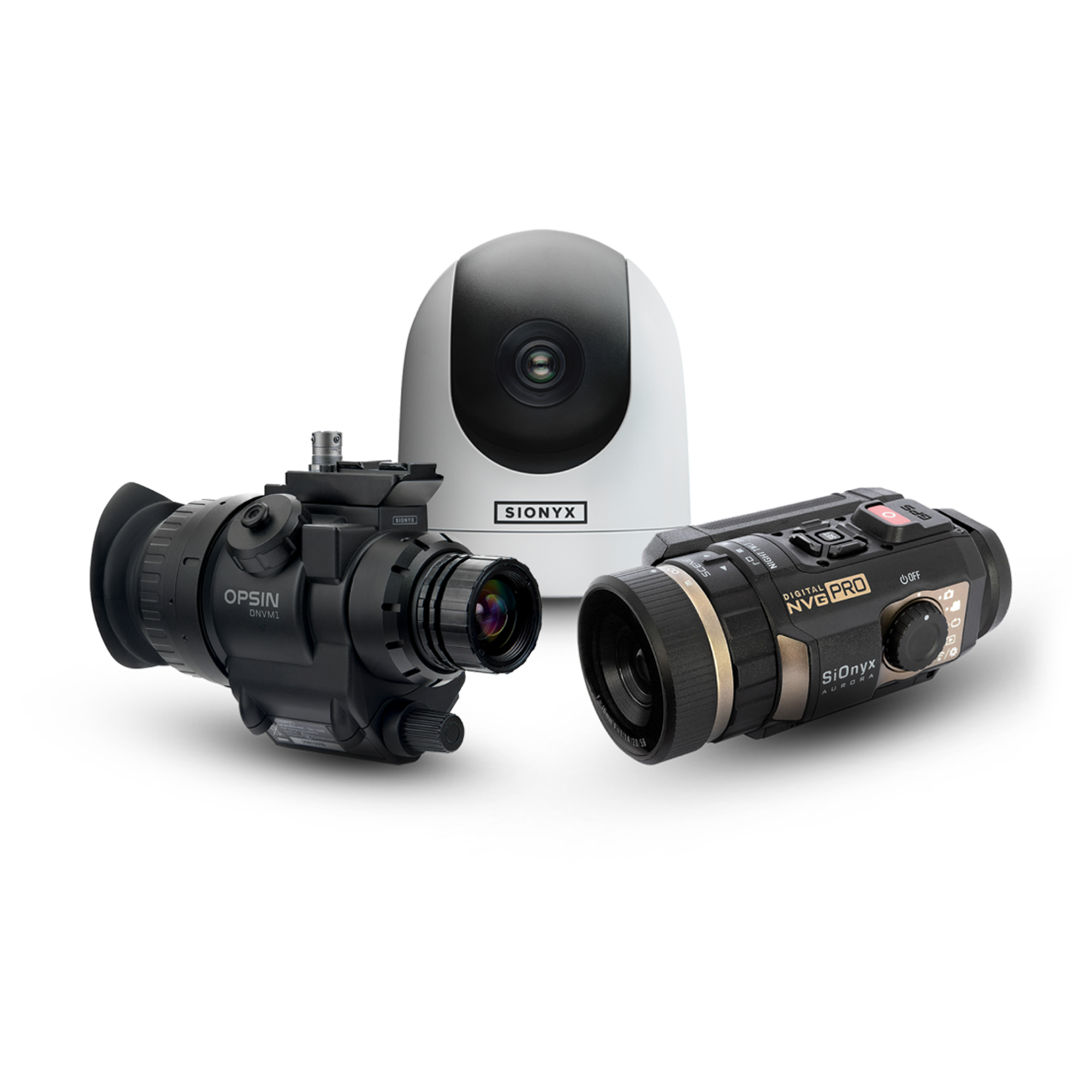
私たちの世界初のテクノロジー
ZZZのYYYでXXXを支援しました。
実際に見る
ナイトビジョンのリソース
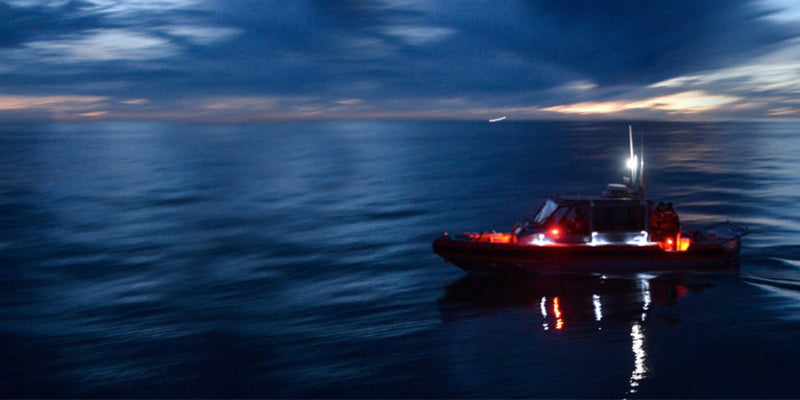
ボーティング
夜間や暗い場所での航行中に自信を持ってボートに乗る。
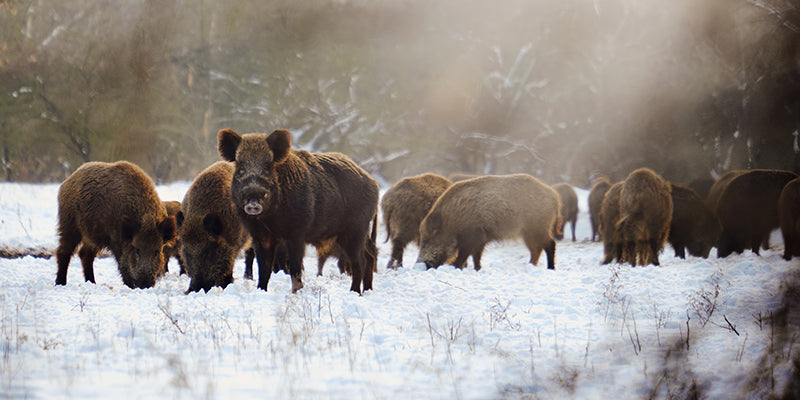
狩猟
カラーナイトビジョンであなたの夜間の狩猟能力を高めます。
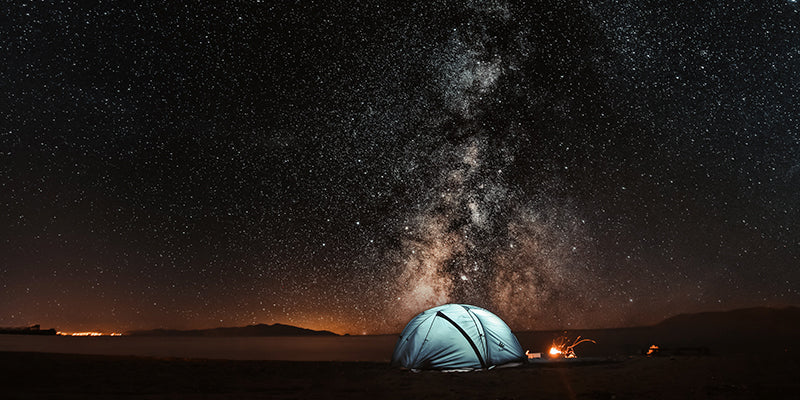
アウトドア
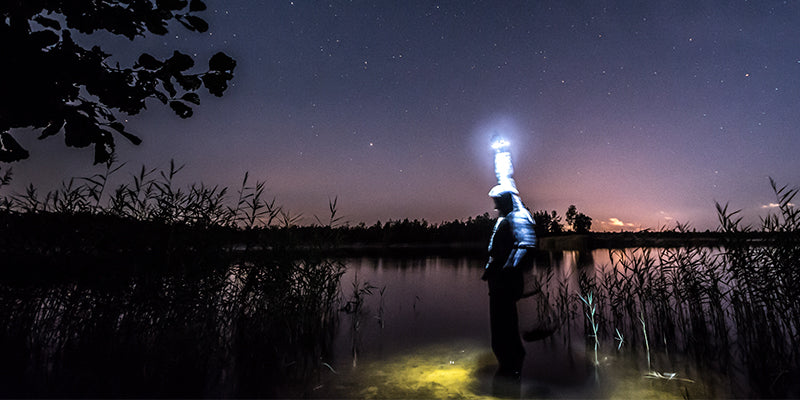
どんな照明条件でも、冒険への愛情を記録して共有しましょう。
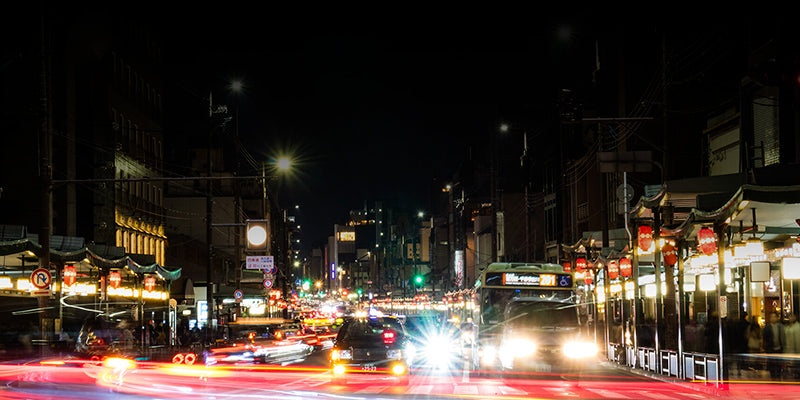
監視
民間捜査官のための夜間監視と行政保護。
センサー/モジュール
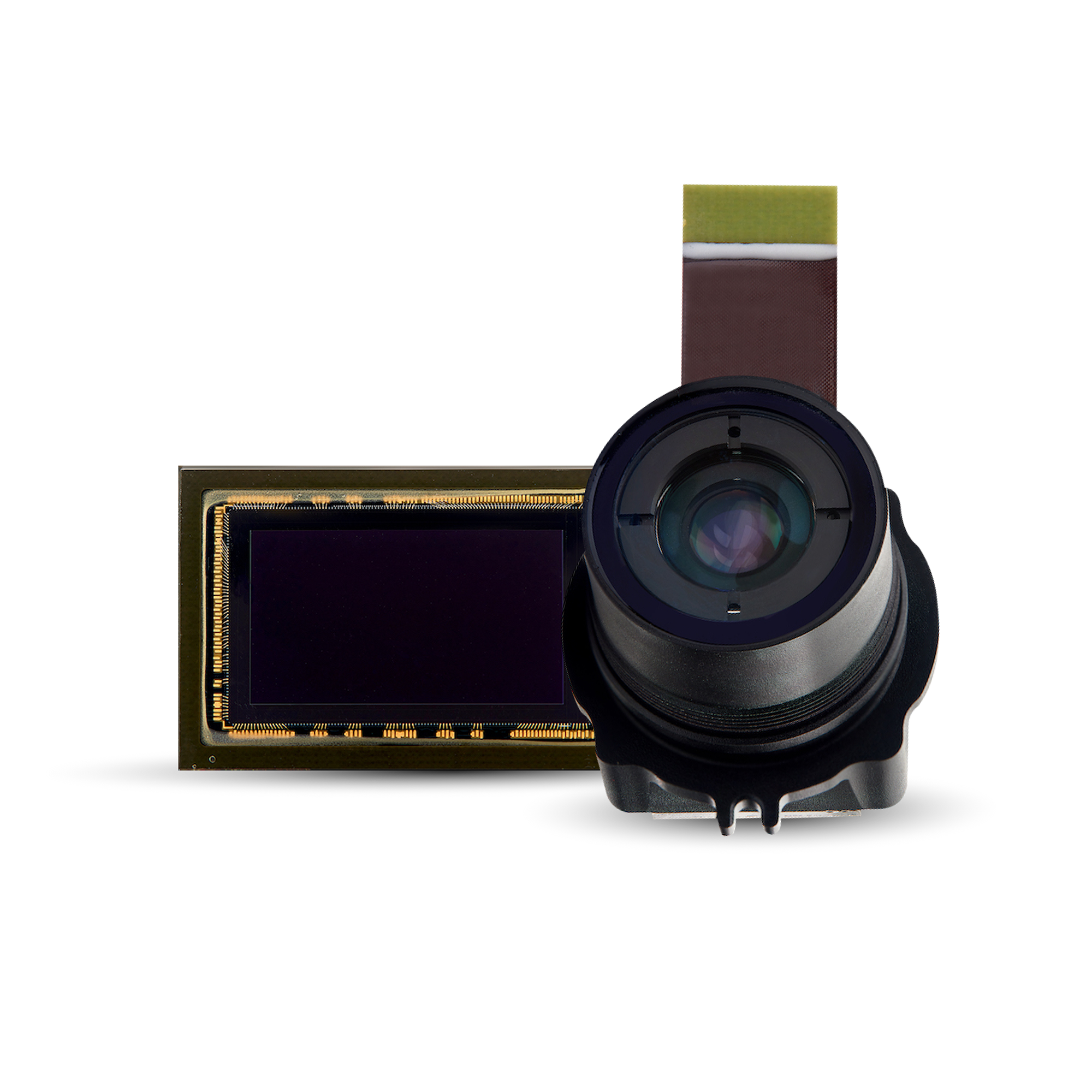
カスタムアプリケーション向けに調整された超低光量CMOSセンサー。
法律の施行
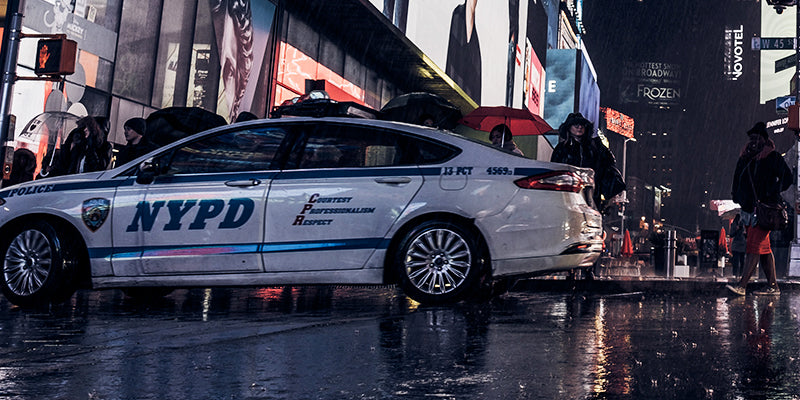
高解像度の監視と証拠収集のためのカラーナイトビジョン。
捜索救助
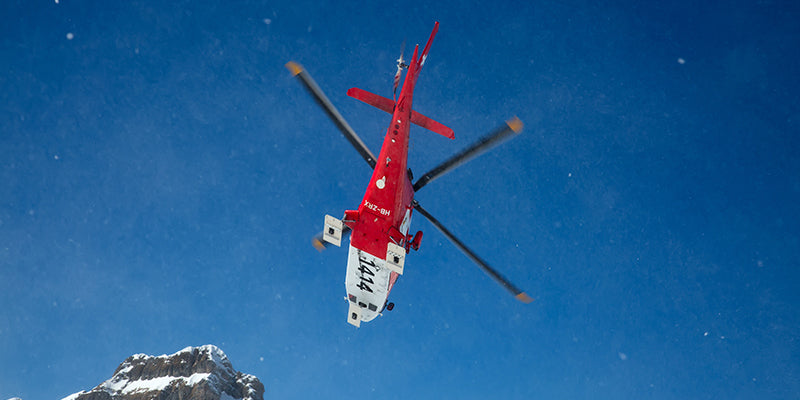
捜索救助任務をサポートするための強化された夜間パフォーマンス。
軍隊
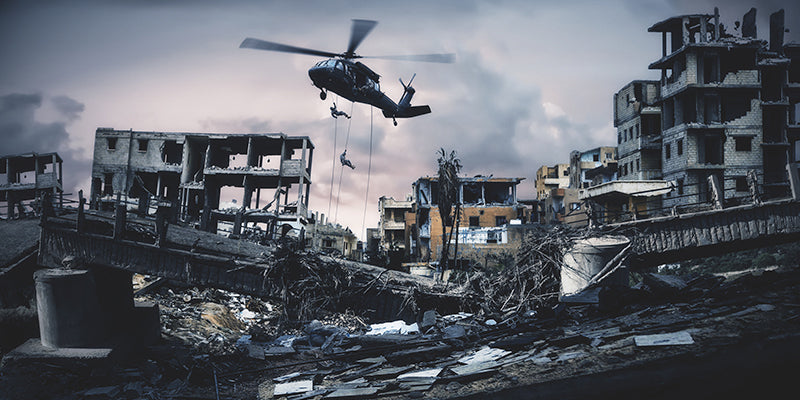
軍事および政府機関向けのミルスペック微光アプリケーション。
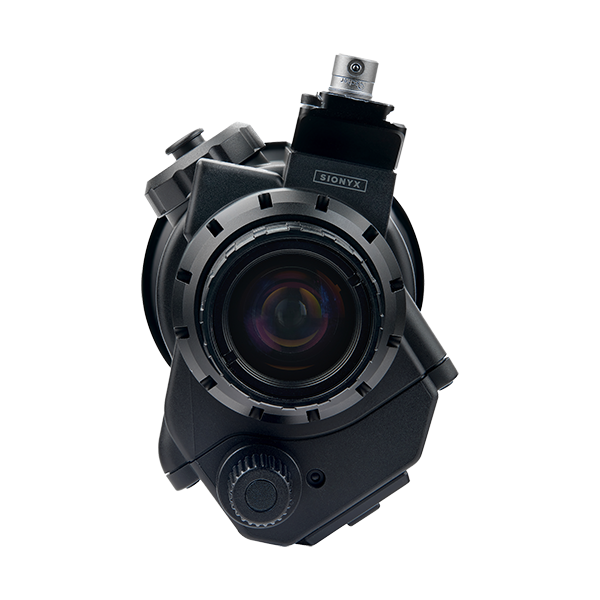
オプシン
戦術的な専門家のためのヘルメットに取り付けられたデジタル暗視単眼鏡。
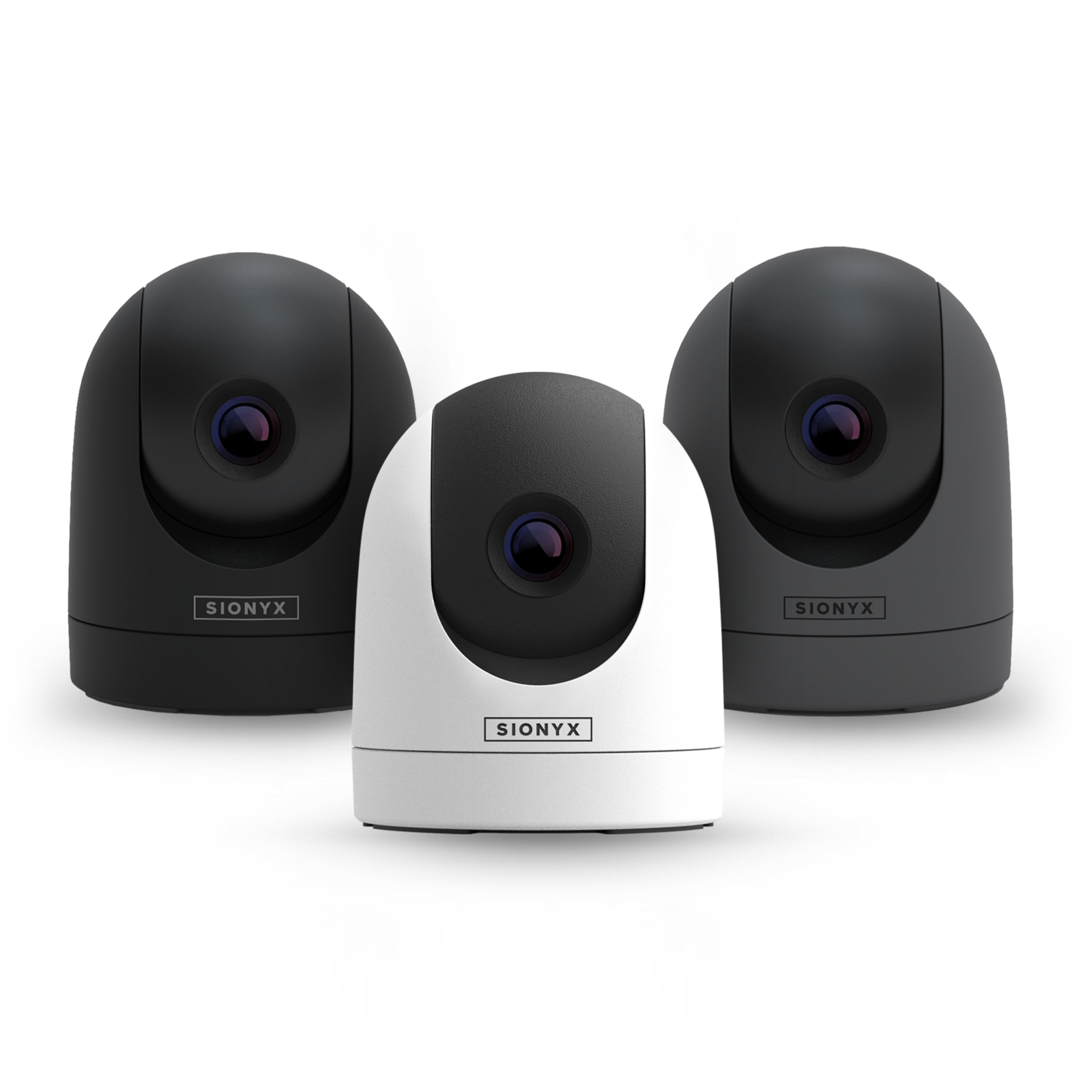
ナイトウェーブ
私たちが知っているようにボートを変える超低照度のマリンカメラ。
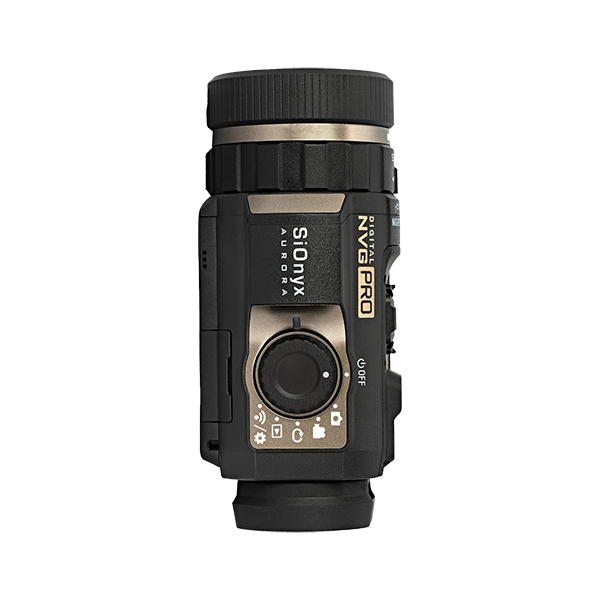
オーロラ
法執行機関と公共の安全のための頼りになる暗視装置。
オファー
選択した製品のセールを見つける
あらゆるカスタム アプリケーションに合わせた超低光量 CMOS センサーとカメラ モジュール
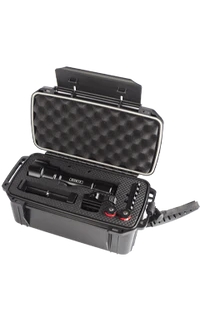
イルミネーターキット
SIONYX IRイルミネーターキットには、最適化に必要なすべてのツールが含まれていますAuroraファミリーのカメラの使用とパフォーマンス。
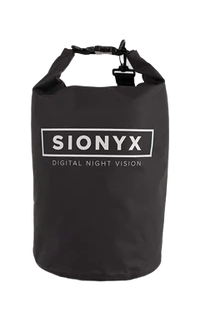
20Lドライバッグ
母なる自然があなたの冒険を妨げないようにしてください–私たちの20LロールトップドライバッグであなたのSIONYXカメラと他のギアを安全に保ってください。
以下の手順に従って、SD カードをフォーマットし、OPSIN を更新します。 更新を完了するには、必ず SIONYX モバイル アプリに接続してください。



 English
 Bulgarian
 Croatian
 Czech
Czech Danish
 Dutch
Dutch English
 Finnish
 French
 German
 Greek
Greek Hungarian
 Italian
 Japanese
 Norwegian
 Polish
 Portuguese
 Romanian
 Slovak
 Slovenian
 Spanish
 Swedish
 Ukrainian


